---
title: "如何配置 OpenAI 的第三方客户端"
date: 2024-05-19T12:12:56.000Z
author: Z.SHINCHVEN
tags: [AI, OpenAI, API, Client]
canonical: https://atlassc.net/2024/05/20/openai-user-clients
---
## 密钥和端点
OpenAI 提供了 GPT 模型的 API,主要通过 `API Key` 进行身份验证。我们可以在 OpenAI 的第三方客户端中配置 `API Key` 和 `Endpoint` 来调用 GPT 模型的接口。很多其他 AI 模型服务也兼容 OpenAI 的 API 协议,因此我们可以按照这个方法配置其他 AI 模型服务。
### API Key
- 这 `不是你的密码`,而是你使用账号密码登录 AI 服务平台后创建的一个 `令牌` 或者 `密钥`,用于访问 AI 服务的 API 接口。你可以在 AI 服务平台的账号设置中找到这个 API Key。
### Endpoint
- 端点 AI 服务的 API `接口地址`,用于访问 AI 服务的 API 接口。你可以在各 AI 服务平台的帮助文档中找到这个地址。
- 如果你使用 OpenAI 官方的 API,通常不需要配置它。
- 如果你使用第三方的 API,则需要配置它。
- 例如 `https://api.openai.com`,你需要将这个地址输入到第三方客户端的配置中。如果无效,可以尝试在其后加上 `/v1`,即 `https://api.openai.com/v1`。
## 第三方客户端
现在有很多好用的第三方客户端,比如:
- [NextChat 聊天客户端](https://nextchat.dev/)
- [LobeChat 聊天客户端](https://chat-preview.lobehub.com/)
- [Sider 浏览器扩展](https://sider.ai/)
- [OpenAI Translator](https://github.com/openai-translator/openai-translator)
- [Continue 编程助手](https://continue.dev/)
## 如何配置
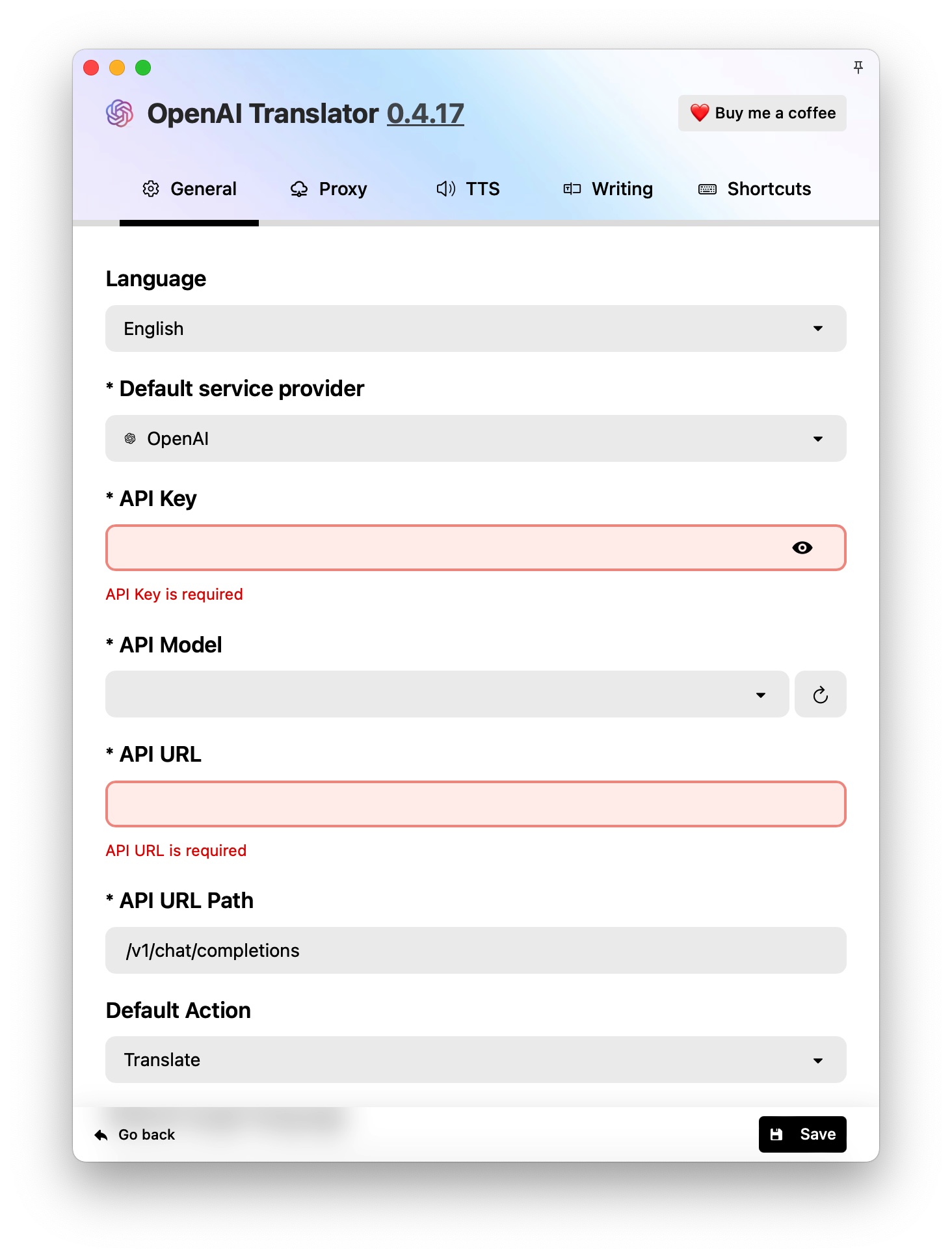
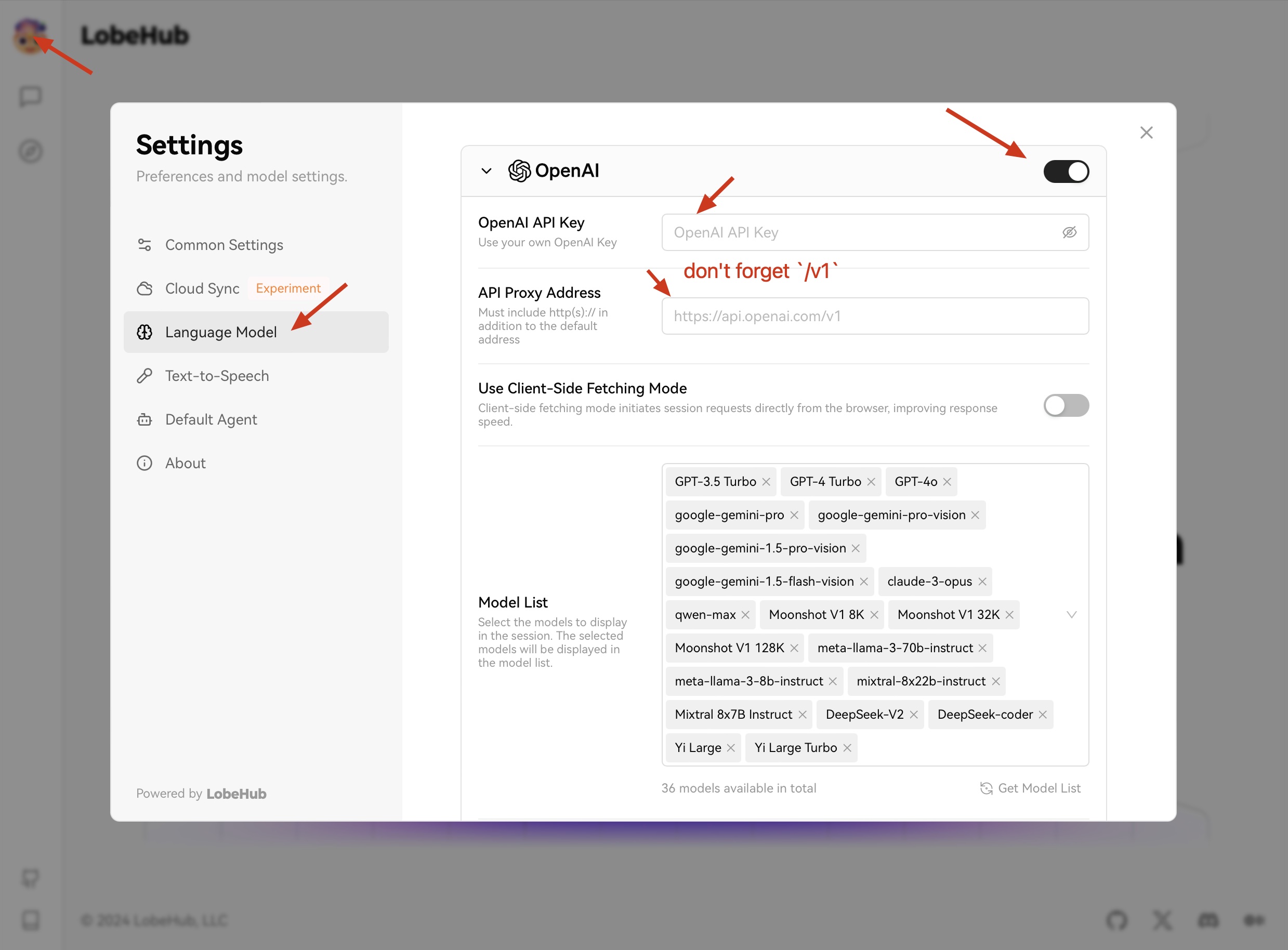
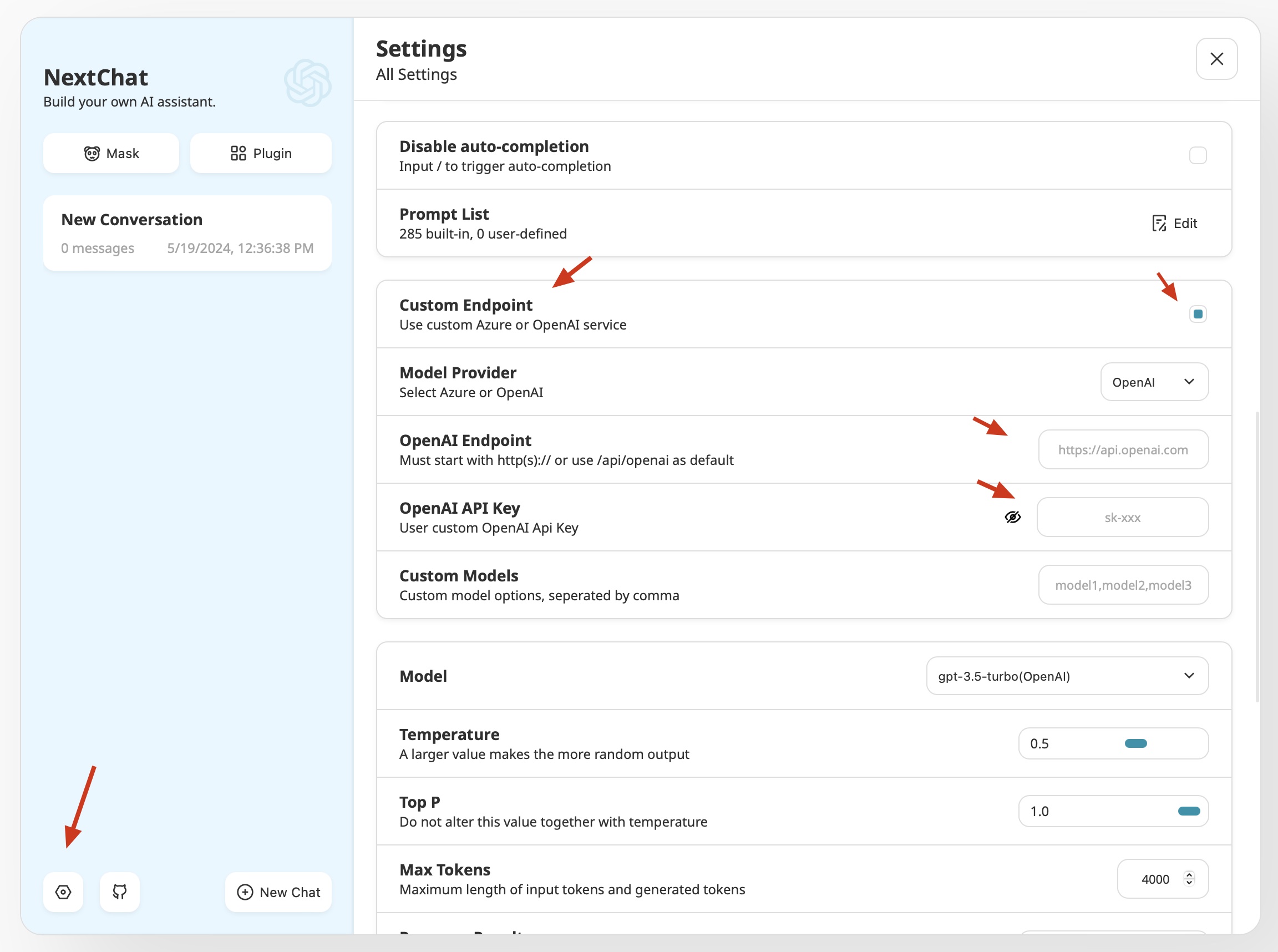
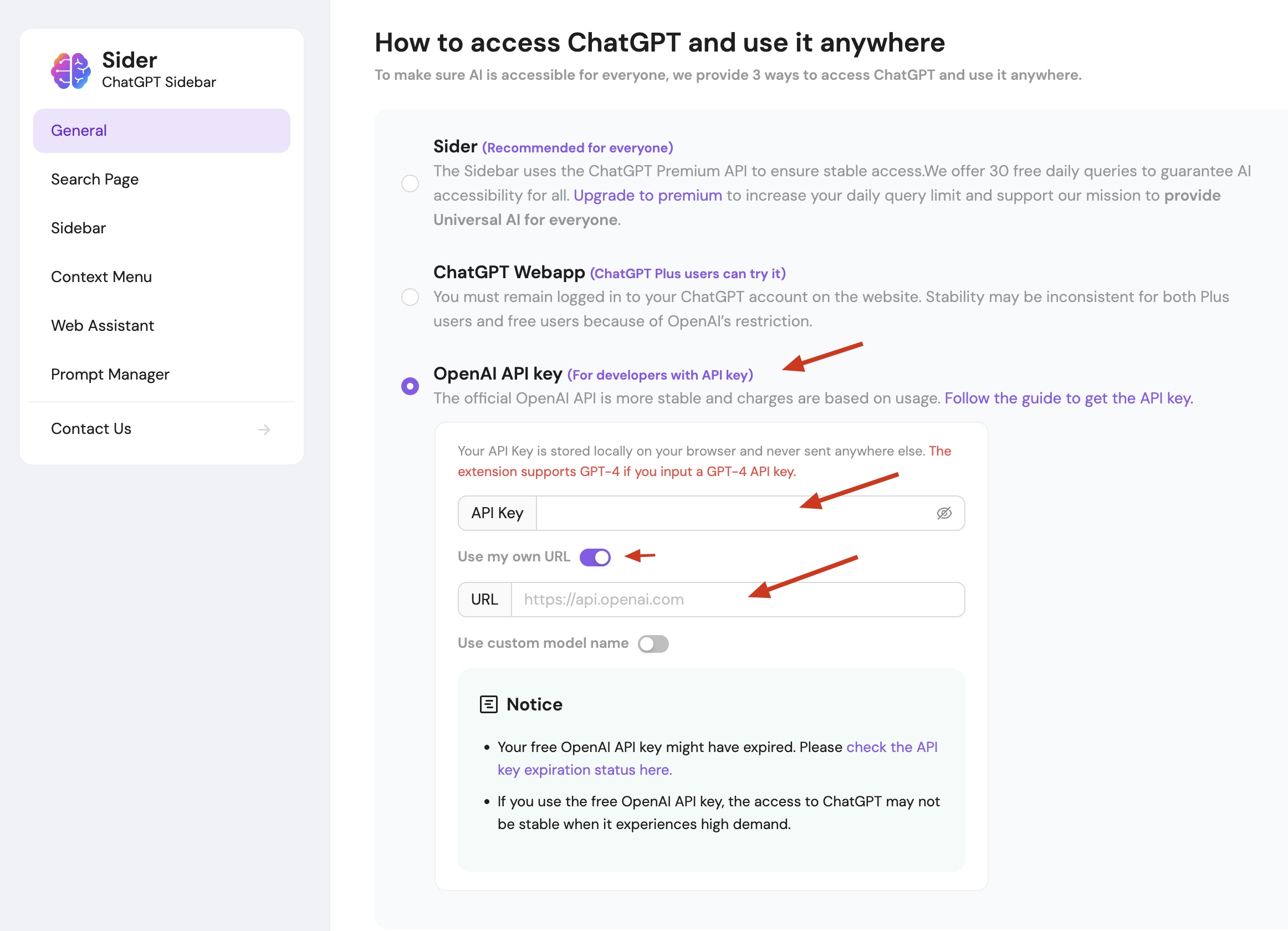
一般在第三方客户端的设置中,会有一个地方让你输入 `API Key` 和 `Endpoint`。你可以在这里输入你的 `API Key` 和 `Endpoint`.
### LobeChat
### NextChat
### Sider
### OpenAI Translator