---
title: "在第三方客户端中玩转 OpenAI Service 的 GPT模型"
date: 2023-08-08T15:44:55.000Z
author: Z.SHINCHVEN
tags: [ChatGPT, GPT, OpenAI Service, ChatBox, Webpilot, OpenAI Translator]
canonical: https://atlassc.net/2023/08/09/openai-service
---

## 开始之前:简要了解 ChatGPT、GPT模型和 OpenAI Service
1. **GPT模型**:GPT(生成预训练变换器)模型是一种前沿的人工智能技术,它能够理解、生成和交流自然语言。通过学习大量的文本数据,GPT 模型不仅可以精确地解释语言结构,还能创造出富有创意和连贯性的文本。
2. **ChatGPT**:OpenAI 官方推出的 ChatGPT,是一款基于 `GPT模型` 搭建的 AI 智能助手。具备聊天对话的能力,ChatGPT 能以人类般的自然语言与用户互动,回答问题、提供信息,甚至进行复杂的语言创作。
3. **OpenAI Service**:OpenAI Service 是一个功能强大的开发者工具,它提供了访问和使用 GPT 模型的数据接口。无论是企业还是个人开发者,都可以通过 OpenAI Service 轻松集成 GPT 模型的能力到自己的应用和服务中,从而实现自然语言理解、生成和交互的多种应用。
你可以在官方的 ChatGPT 应用中把它当作一个智能助手使用,也可以通过 OpenAI Service 的 API 将 `GPT模型`接入到第三方应用中实现一些更加有趣的功能。
这篇文章教你在第三方客户端中配置使用 GPT 模型。
## 在第三方客户端中配置 OpenAI Service 的要点
1. **API Key/密钥**:OpenAI Service API Key 是访问 OpenAI Service 的唯一凭证,你需要在第三方客户端中配置它。
2. **服务端点/接口地址**:如果你使用的是第三方提供的服务,那么你需要在第三方客户端中配置服务端点/接口地址。
## 使用 ChatBox 替代 ChatGPT
对于那些可能发现 ChatGPT 难以访问或使用的人来说,不必担心。除了直接访问官方的 ChatGPT,你还有另一种选择。
通过配置 OpenAI Service API key,你便可以在 ChatBox 等第三方客户端中自如地使用 ChatGPT 智能助手。

[ChatBox](https://chatboxai.app/cn)是一款可以在macOS、Windows、Linux等平台上运行的客户端。
它独特之处在于它不仅允许你充分利用 ChatGPT 的聊天功能,而且还包括了一系列预置的角色提示词。这些预设角色让 GPT 可以轻松扮演各种专业角色,以满足你的特定需求。无论是作为翻译助手帮助你处理多语言文本,还是作为高级软件工程师解决编程难题,甚至作为 Midjourney 提示词大师,ChatBox 都能让你发挥 GPT 的最大潜能。
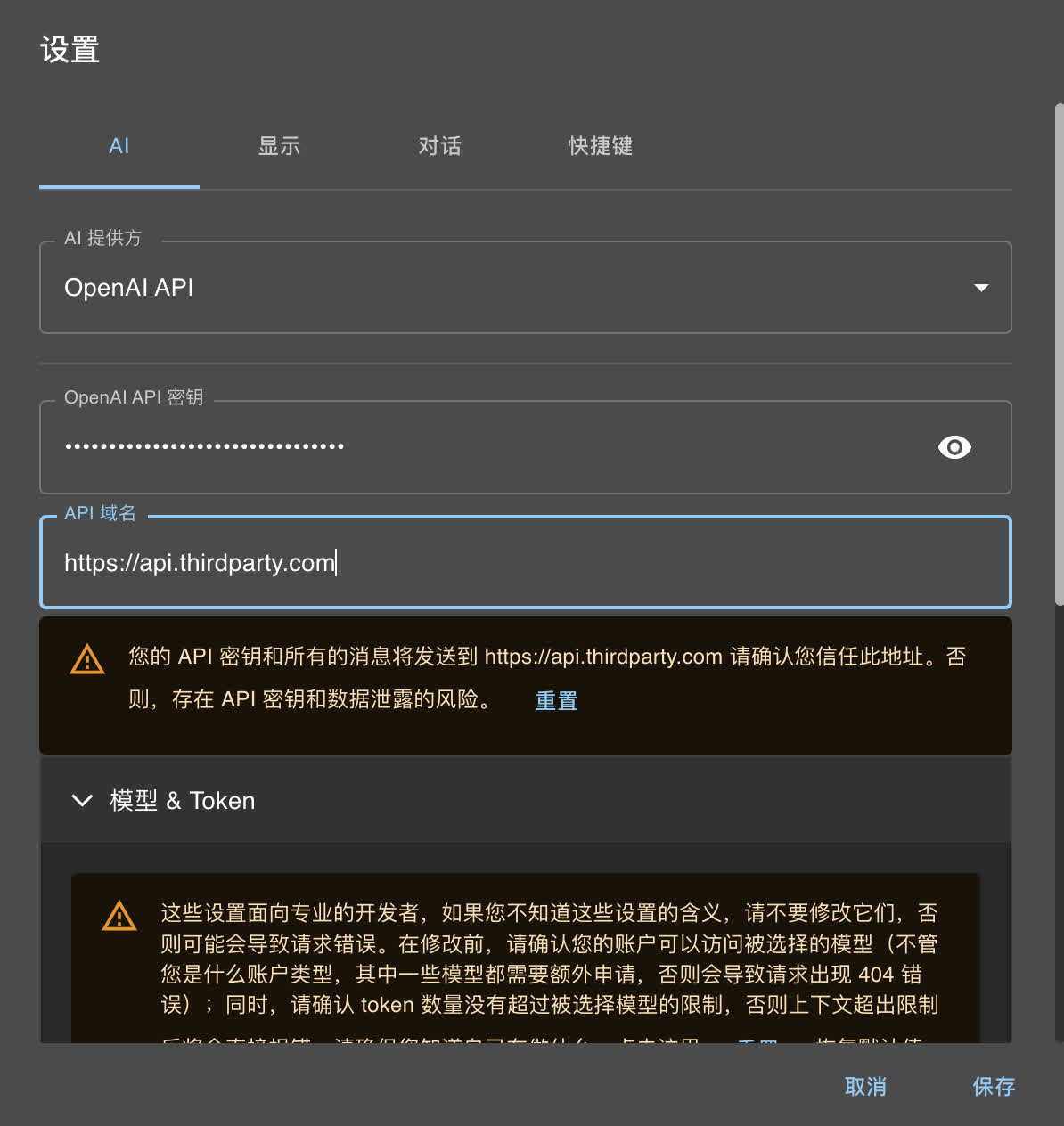
下载并安装后,只需简单设置,你就可以开始使用ChatGPT智能助手了:
1. 在 `设置` 菜单中,找到 `AI` 选项
2. 在 `AI 提供方` 中,选择 `OpenAI`
3. 将你的 `OpenAI API 密钥` 填入相应的字段
4. 如果你的服务来自第三方,请在 `API 域名` 字段中填入你的服务域名;否则,留空即可
根据需要,你可以选择便宜快速的 `GPT-3.5-turbo` 模型,或者在处理大容量内容时选择 `GPT-3.5-turbo-16K`。
下面的图示将进一步指导你完成设置:

无论你的上网技术如何,ChatBox 都提供了一种方便可行的方式来访问 ChatGPT 的强大功能。现在,让我们一起深入了解如何利用这一工具,开启人工智能助手的全新体验吧!
## 使用 ChatGPT Next Web 替代 ChatGPT
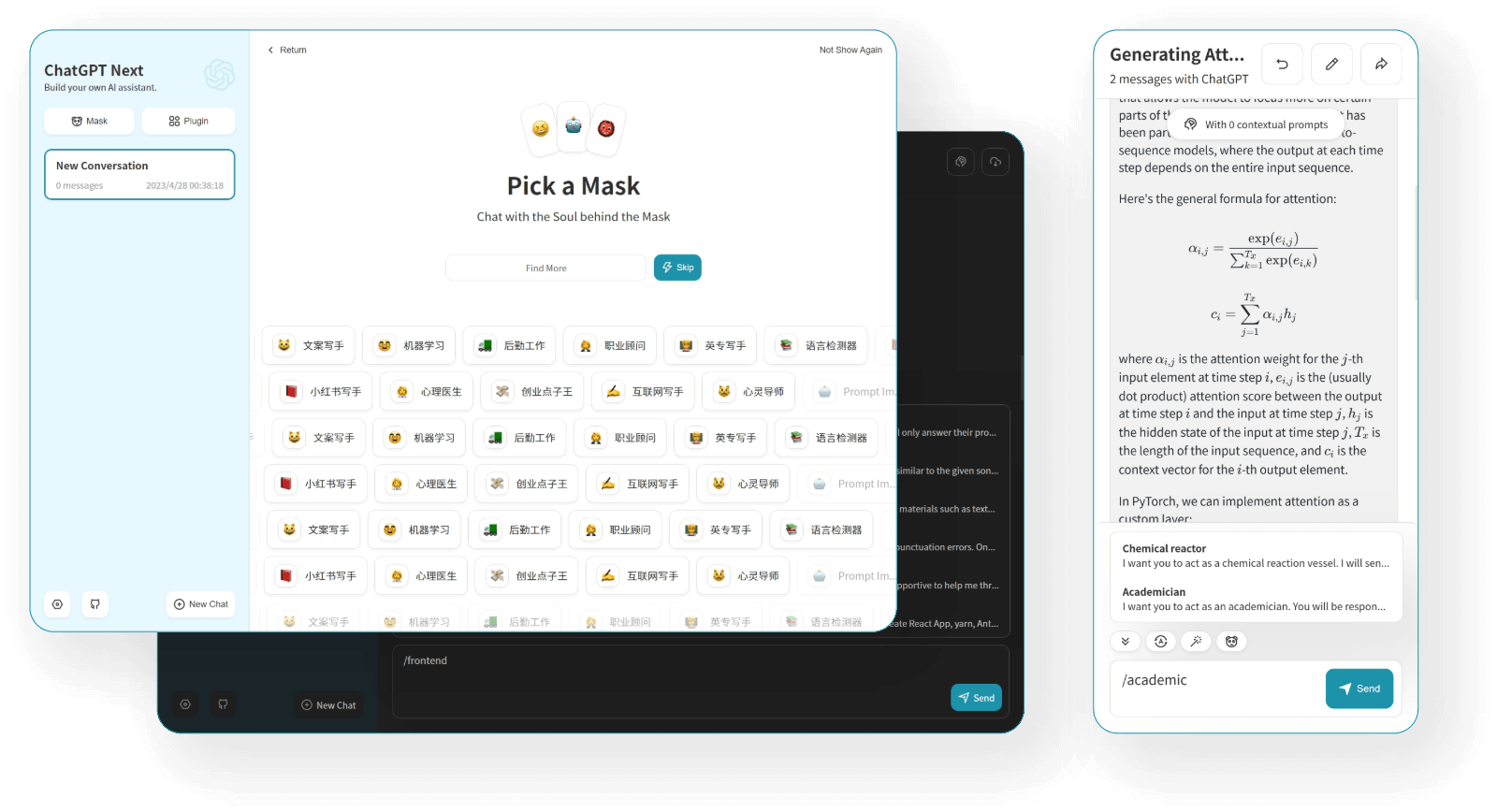
[ChatGPT Next Web](https://github.com/Yidadaa/ChatGPT-Next-Web) 是一个基于 OpenAI Service 的聊天应用,它可以让你在浏览器中直接体验 ChatGPT 的强大功能。
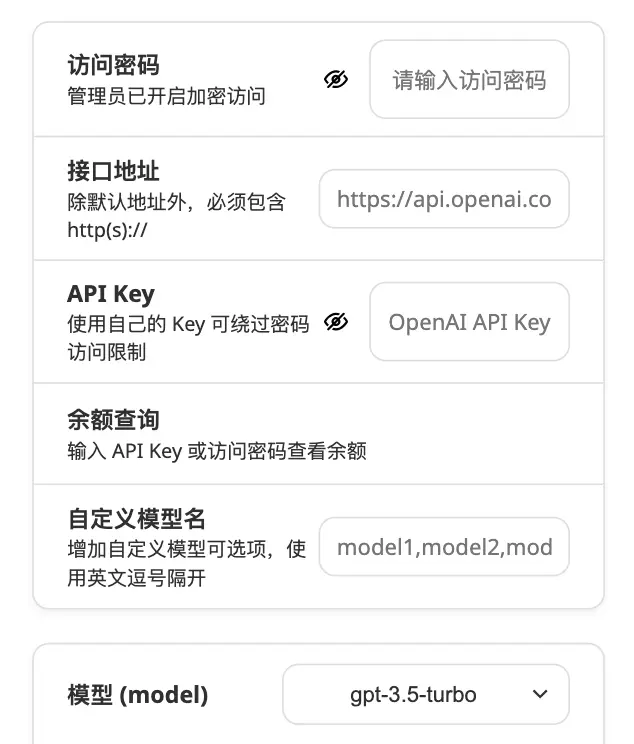
它的配置非常简单:
- 在你打开 ChatGPT Next Web 后,可以在左下角找到 `设置` 按钮,点击后会弹出一个配置窗口
- 找到`API key`输入你的 OpenAI Service API key
- 如果你的服务来自第三方,请在 `接口地址` 字段中填入你的服务域名;否则,留空即可
## OpenAI Translator:基于OpenAI Service的翻译神器

如果你正在寻找一款强大的翻译工具,那么 [OpenAI Translator](https://github.com/openai-translator/openai-translator) 可能正是你需要的。这个基于 OpenAI Service 的工具不仅可以协助你利用 `GPT模型` 完成翻译任务,还可以润色语句、解释单词、划词翻译等等。
你可以把它当一个 app 装在你的电脑系统里,也可以把它当作浏览器插件安装。
OpenAI Translator 的配置与 ChatBox 相似,快速简单:
1. 首先,在 `设置` 选项中,找到 `默认服务提供商`,并选择 `OpenAI`
2. 接着,输入你的 OpenAI Service `API 密钥`
3. 如果你的服务来自第三方,只需在 `API URL` 字段中填入你的服务域名;使用默认域名的话则无需更改
4. 对于模型选择,`GPT-3.5-turbo` 是一个优秀的选择
5. 默认的 API Path 为 `/v1/chat/completions`,通常不需要更改
下图将帮助你更清晰地理解具体的操作步骤:

OpenAI Translator 将 `GPT模型` 的强大翻译能力带到了你的指尖。无论是商务、学术还是日常需求,这个工具都能为你提供卓越的翻译支持。现在,让我们一起开始探索,享受高效、准确的翻译体验吧!
## WebPilot:你的网页内容分析助手
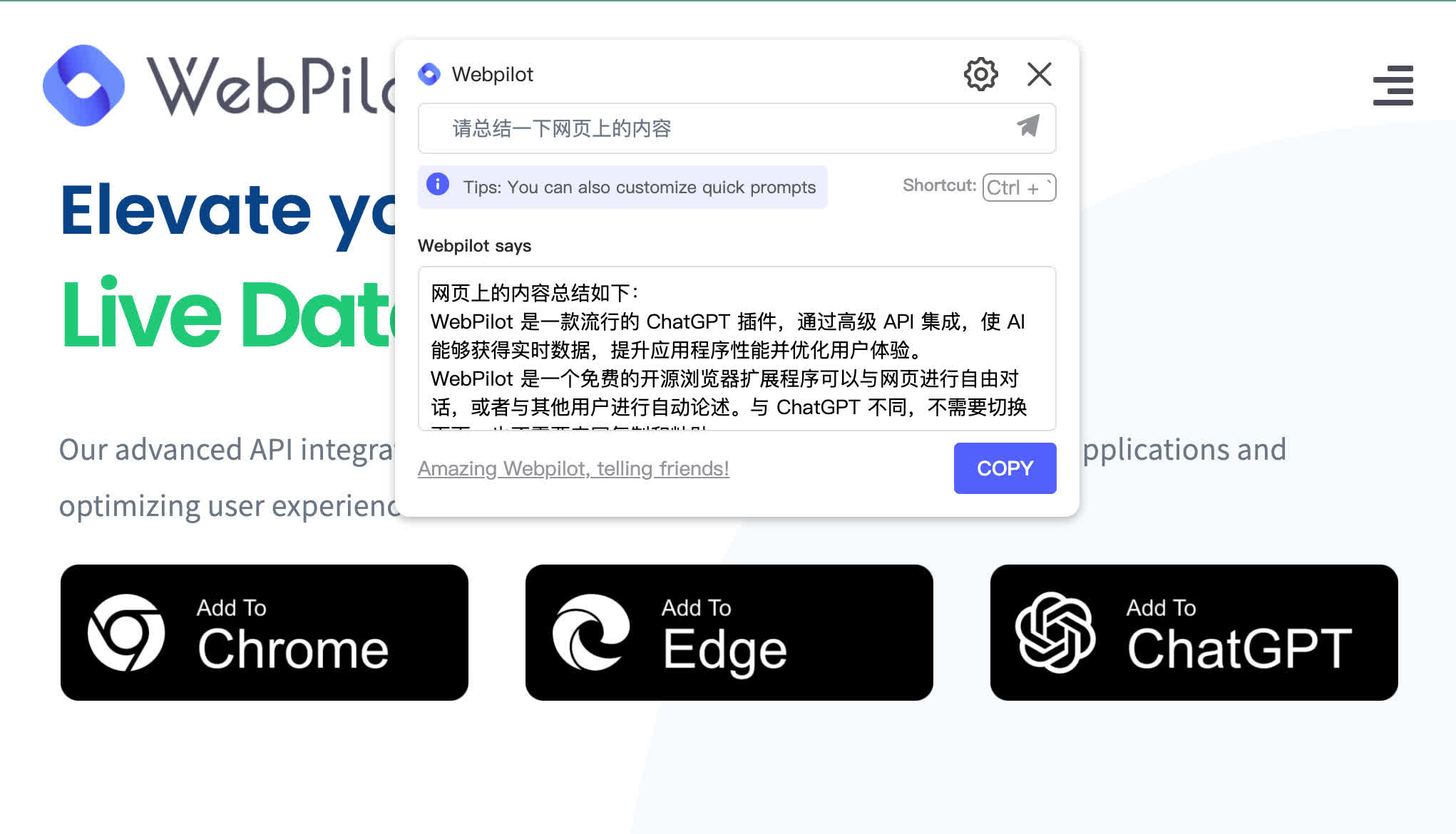
在浏览海量的在线信息时,是否曾希望有一款工具能自动解析并处理网页内容?[WebPilot](https://www.webpilot.ai/)正是为此而生。作为 ChatGPT Plus 中的一个插件,它利用GPT模型的强大分析能力,帮助你更轻松地理解和操作网页内容,例如`生成文章简介`或者`分享文章中的数据`。
现在,你可以直接在浏览器上安装 WebPilot 插件,随后在插件的设置中配置 OpenAI Service API key,即可开始使用。
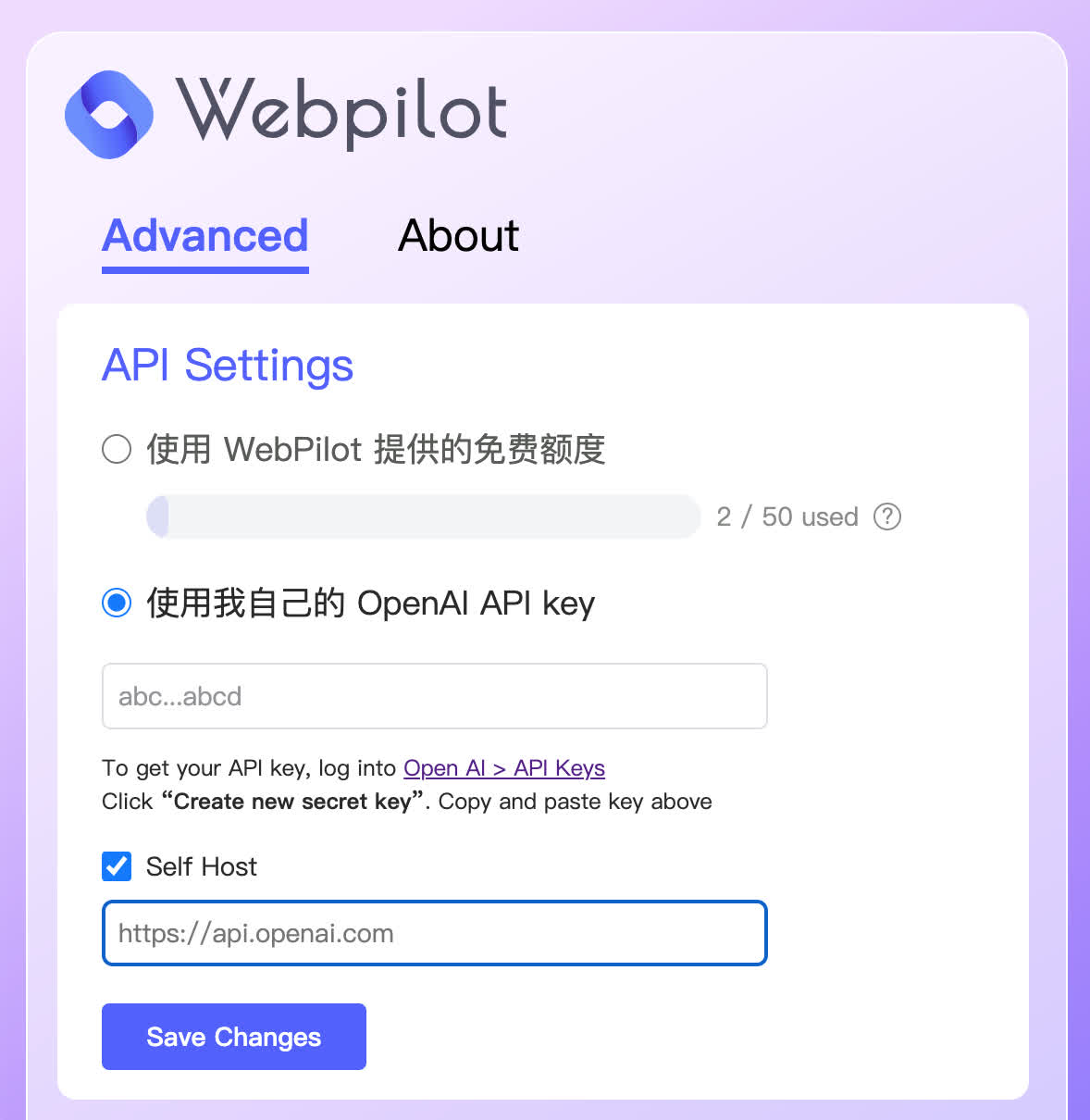
Webpilot本身提供了一定的免费额度供你体验,但如果你想更深入地使用它,并利用自己的 OpenAI Service API key,以下是配置步骤:
1. 在`设置`菜单中找到`API Settings`,然后选择`使用我自己的 OpenAI API Key`
2. 输入你的`API 密钥`
3. 如果服务来自第三方,请勾选`Self Host`选项,并输入相应的服务域名
下面的图示将详细引导你完成设置: